Mac装Potato,3步搞定但有个坑
Mac电脑装Potato比Windows还简单——下载dmg,拖进去,完事。但Mac有个独有的坑:macOS会拦截"未验证开发者"的应用。
不用担心,3步就能绕过去。
系统要求
| 项目 | 要求 |
|——|——|
| macOS | 10.14 (Mojave) 或更高 |
| 芯片 | Intel 和 Apple Silicon (M1/M2/M3) 都支持 |
| 硬盘 | 至少300MB可用空间 |
| 网络 | 需要联网 |
如果你还在用macOS 10.13或更早版本,建议先升级系统。Potato新版不支持太旧的macOS。
安装步骤
第1步:下载dmg
点击页面下载按钮或去 Potato官网 下载macOS版dmg文件,约72MB。
第2步:安装
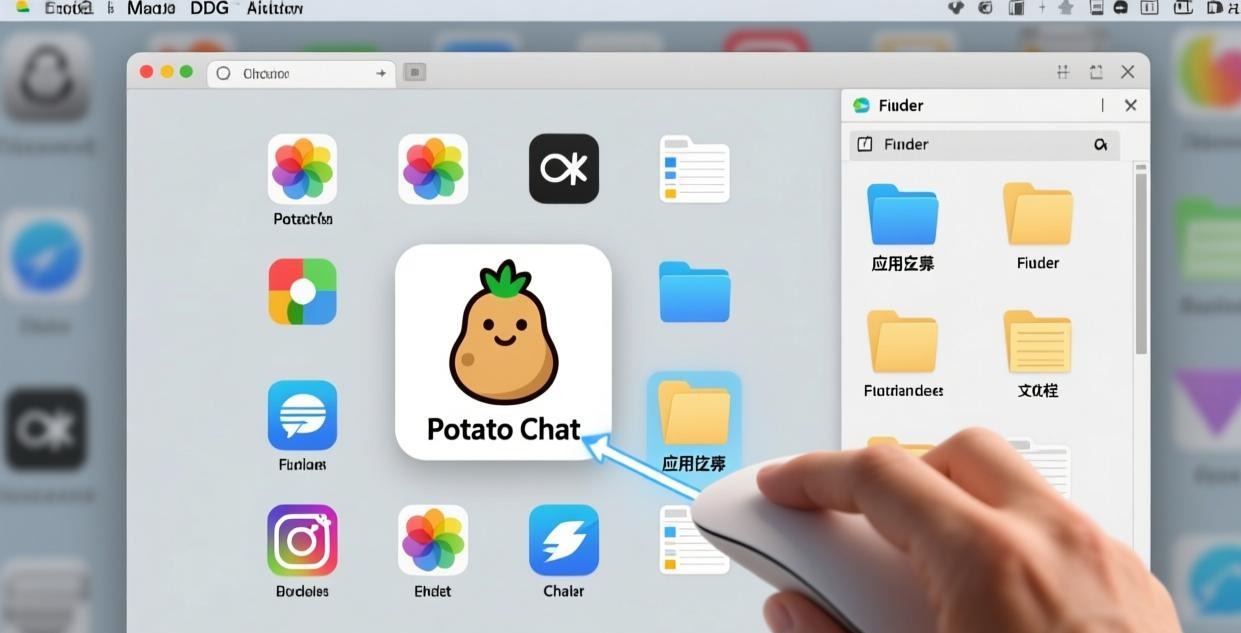
双击下载的 Potato_Desktop.dmg → 弹出安装窗口 → 将Potato图标拖入Applications文件夹 → 等待复制完成。
就这么简单,Mac安装软件的常规操作。
第3步:绕过Gatekeeper
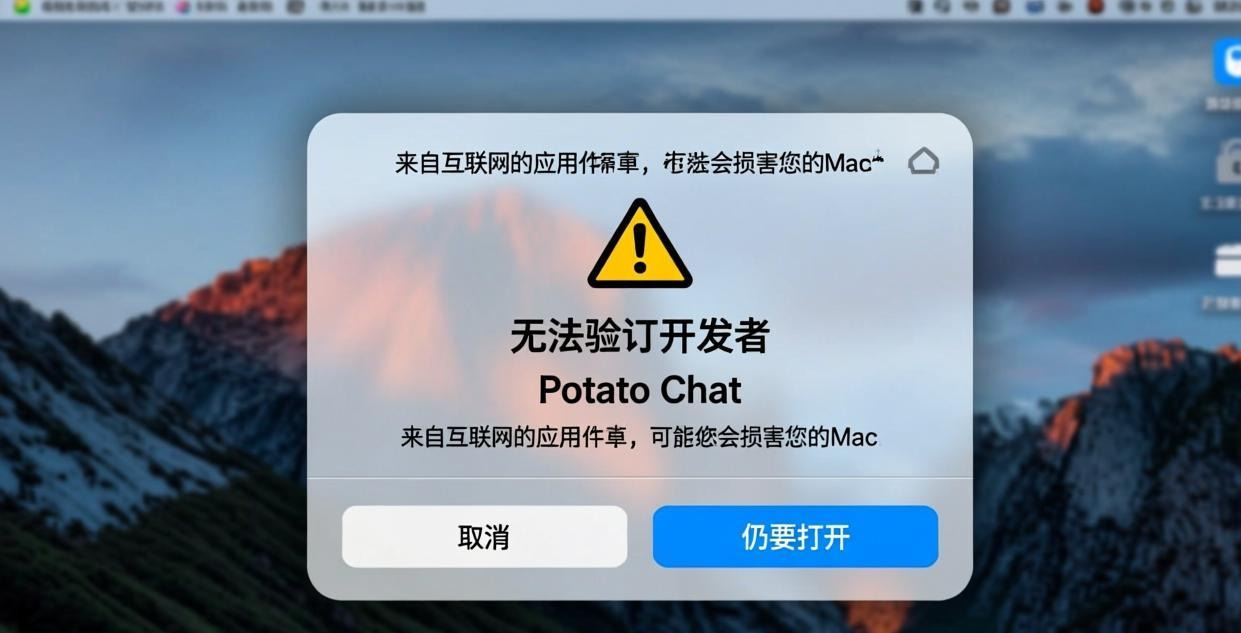
第一次打开Potato时,macOS可能弹出提示:“无法打开Potato,因为无法验证开发者”。
解决方法:系统偏好设置 → 安全性与隐私 → 通用 → 看到被阻止的Potato → 点击"仍要打开" → 确认。
或者更快的方式:右键点击Potato → 选择"打开" → 弹出确认框 → 点"打开"。
只需要做一次,以后打开就不会再提示了。
第4步:登录
输入手机号 → 收验证码 → 登录。还没注册参考 Potato注册教程。
Apple Silicon (M1/M2/M3) 特别说明
Potato已原生支持Apple Silicon,不需要Rosetta转译。在M系列芯片的Mac上运行非常流畅,内存占用低,电池消耗小。
如果你不确定自己的Mac是Intel还是Apple Silicon:点击左上角苹果图标 → 关于本机 → 芯片一栏显示"Apple M1/M2/M3"就是Apple Silicon,显示"Intel"就是Intel芯片。两个版本都支持,下载同一个dmg文件就行。
Mac版快捷键
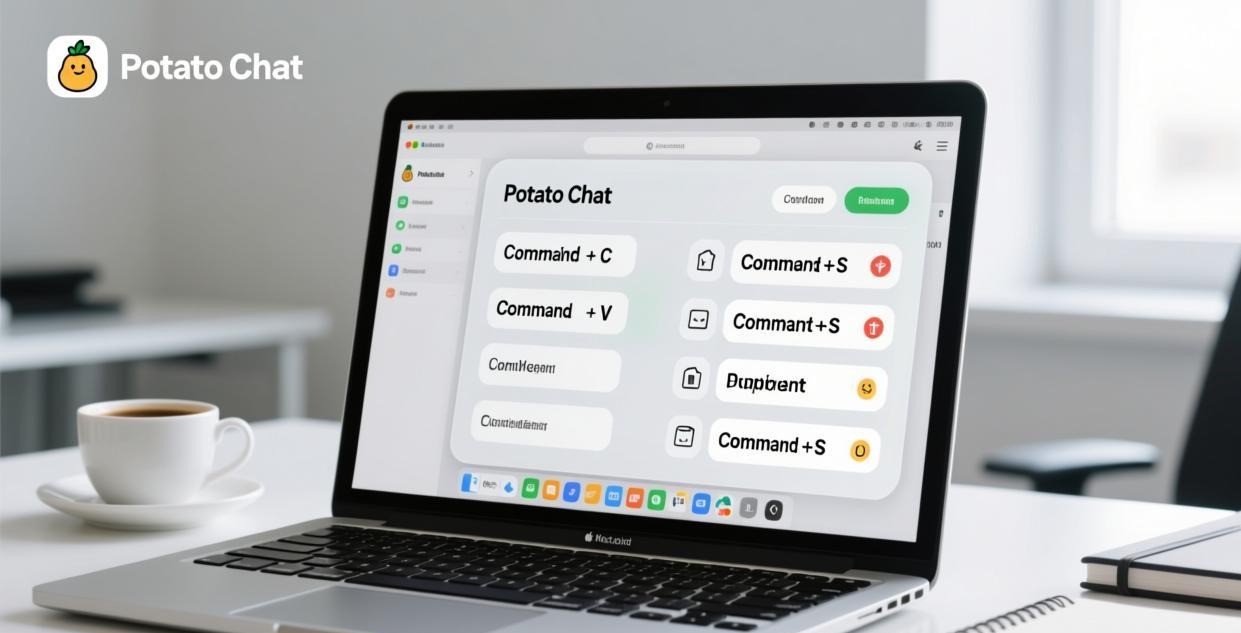
| 功能 | Mac快捷键 | Windows对应 |
|——|———-|————-|
| 发送消息 | ⌘+Enter | Ctrl+Enter |
| 切换聊天 | ⌘+19 | Ctrl+19 |
| 搜索 | ⌘+F | Ctrl+F |
| 关闭窗口 | ⌘+W | Ctrl+W |
| 退出应用 | ⌘+Q | Alt+F4 |
Mac版用Command键替代Windows的Ctrl键,其他操作逻辑完全一样。
3个常见问题
dmg打开后闪退
确认macOS版本是否10.14以上。在终端运行 sw_vers 查看。如果版本够但还是闪退,可能是下载损坏了——重新下载dmg文件。
拖入Applications后找不到
Spotlight搜索(⌘+空格)输入"Potato"就能找到。或者打开Finder → 应用程序 → 找到Potato。
通知不显示
系统偏好设置 → 通知 → 找到Potato → 开启"允许通知" → 勾选"横幅"和"声音"。Mac的通知管理比Windows严格,需要手动授权每个APP。
Mac版和Windows版体验差异
两个版本功能完全一致,只有这些细微差别:
快捷键:Mac用⌘,Windows用Ctrl
安装方式:Mac拖dmg,Windows运行exe
菜单栏:Mac版在顶部系统菜单栏有Potato菜单
触控板:Mac版支持双指滑动浏览聊天记录
如果你同时有Mac和Windows电脑,两个设备登录同一个账号,消息实时同步。
用Potato替代Mac上的微信?
如果你在Mac上主要用微信聊天,可以看看Potato的优势:
| 对比项 | Potato Mac版 | 微信Mac版 |
|——–|————-|———–|
| 安装包 | 72MB | 350MB+ |
| 内存占用 | 约80MB | 约300MB |
| 文件传输 | 单次2GB+ | 单次100MB |
| 群组人数 | 20万人 | 500人 |
| 消息加密 | 端到端 | 服务器可解密 |
| 阅后即焚 | 支持 | 不支持 |
Potato在Mac上比微信轻量很多,适合传大文件和管理大型群组。日常闲聊两个都装着没问题。
卸载方法
Finder → 应用程序 → 右键Potato → 移到废纸篓。聊天记录存在云端,卸载不会丢失。如果想彻底清除缓存:Finder → 前往 → 个人 → 资源库 → Application Support → 删除Potato文件夹。
Mac版开机自启动设置
想让Potato开机自动运行:系统偏好设置 → 用户与群组 → 登录项 → 点"+" → 选择Potato → 添加。
这样每次开机Potato自动在后台运行,不用手动打开。Mac版的Potato会在菜单栏显示一个小图标,点击可以快速切换聊天。
如果你不想开机自启,也可以在Potato设置里取消"开机自动启动"选项。两种方式效果一样。
Potato Mac版和网页版的区别
Mac上除了装APP,也能用浏览器访问Potato网页版。但网页版体验差很多:
消息推送:APP有系统级通知,网页版需要浏览器一直开着
文件传输:网页版对大文件支持有限,APP无限制
快捷键:APP支持完整快捷键,网页版只有浏览器快捷键
离线消息:APP会在后台缓存消息,网页版关了就看不到
如果你只是偶尔用一下Potato,网页版够用。但如果每天都要用,强烈建议装APP。
Linux用户也能用Potato
如果你用的是Linux系统(Ubuntu、Debian等),Potato也提供Linux版本。下载AppImage文件 → 右键属性 → 权限→ 勾选"允许作为程序执行" → 双击运行。不需要安装,即开即用。不过Linux版功能更新可能比Mac/Windows版慢1-2个版本。
下载Potato Mac版:Potato官网下载
推荐阅读:Potato Windows电脑版安装教程 | Potato安卓版下载
Mac上装Potato遇到的2个坑
在MacBook Pro上装Potato,遇到了两个小问题:
第一个坑:双击安装包提示"无法验证开发者"。macOS的GateKeeper对非App Store应用特别严格。解决方案是右键点击安装包→打开→在弹窗里再点"打开"。不要去系统设置里改安全等级,那样反而降低系统安全性。
第二个坑:M2芯片Mac下载了Intel版本。Potato官网默认会检测你的架构,但有时候检测失败会给出错误版本。如果你用的是M系列芯片Mac,安装后打开"活动监视器",搜索Potato,架构显示"Apple"就是对的,显示"Intel"说明下错版本了,需要重新下载ARM版。
Potato Chat 是一款端到端加密的即时通讯工具,注重隐私保护。Potato聊天软件 支持全平台同步,手机电脑同时在线。
装好之后的体验不错——Mac版支持触控板手势,双指滑动切换聊天,比Windows版还顺手。
相关推荐:Potato Chat下载 · 土豆聊天电脑版 · Potato使用教程